[Excel Note] 수백 줄의 배출량 데이터, '부분합'으로 1초 만에 그룹별 요약하기
사업장별로 흩어져 있는 수백 개의 배출량 데이터를 확인하며 수동으로 '합계' 행을 삽입하고 계신가요? 데이터가 늘어날 때마다 그 작업을 반복하는 건 너무 비효율적입니다.
오늘은 엑셀의 [부분합] 기능을 활용해 사업장별, 항목별 합계와 평균을 자동으로 계산하고, [그룹화]를 통해 보고 싶은 요약본만 깔끔하게 남기는 법을 공유합니다.
1. 부분합 실행 전 필수 조건: '정렬'
부분합은 같은 항목끼리 모여 있을 때만 제대로 작동합니다. 실행 전 반드시 기준이 될 열을 정렬해야 합니다.
- 정렬: '사업장명' 혹은 '연도' 등 그룹화할 열을 클릭하고 [데이터] -> [텍스트 내림차순/오름차순 정렬]을 클릭합니다.
2. 부분합으로 자동 합계 계산하기
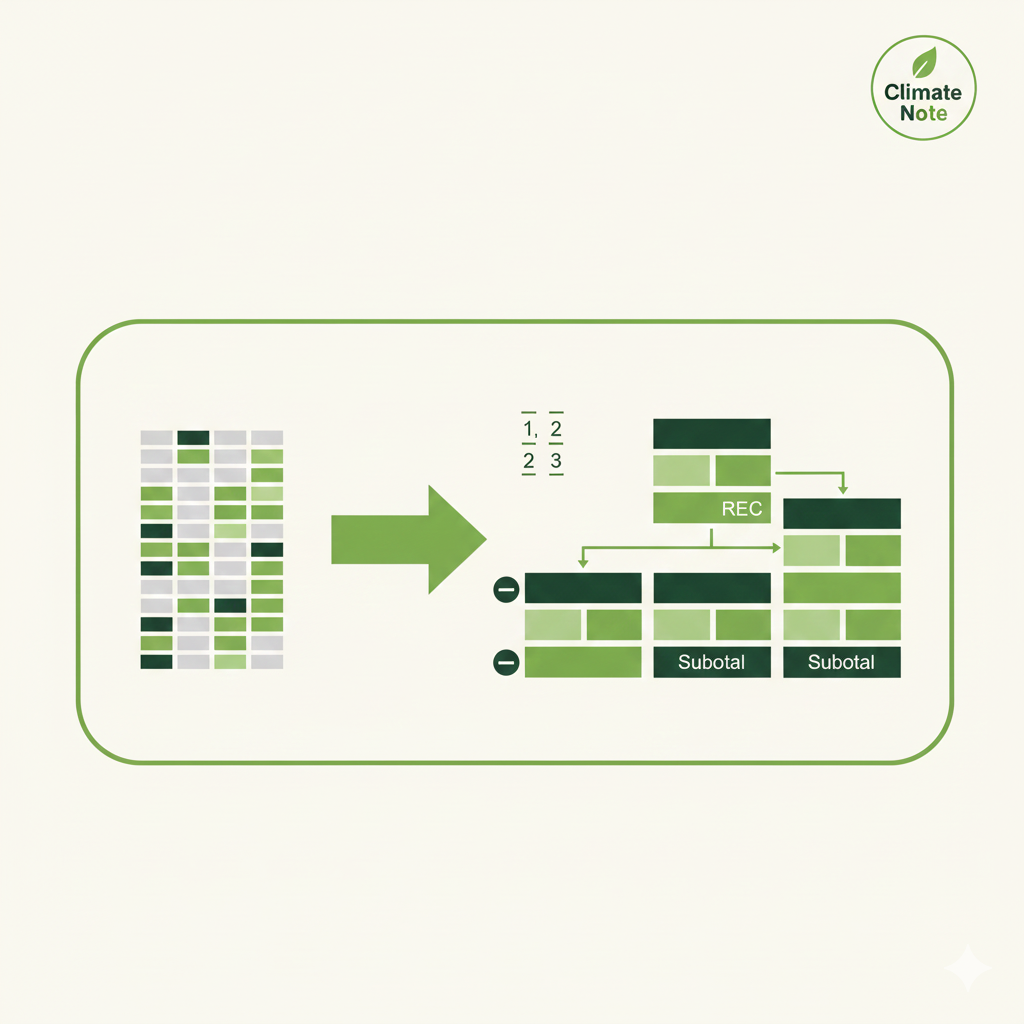
- 기능 실행: [데이터] 탭 맨 오른쪽의 [부분합]을 클릭합니다.
- 설정:
- 그룹화할 항목: '사업장명'
- 사용할 함수: '합계'
- 부분합 계산 항목: '배출량(tCO2eq)' 체크 - 결과: 각 사업장이 끝나는 지점에 자동으로 'OO사업장 요약' 행이 생기며 합계가 산출됩니다.
3. Climate Note's Tip: "윤곽 기호로 보고서 수준 높이기"
💡 실무 팁: 숫자 1, 2, 3의 비밀
부분합을 실행하면 시트 왼쪽 상단에 숫자 1, 2, 3 버튼이 생깁니다. [2]를 눌러보세요. 상세 내역은 숨겨지고 각 사업장의 '합계' 행만 남게 되어, 그대로 캡처해 보고서에 넣기 딱 좋은 요약표가 완성됩니다.
4. 🔗 요약된 데이터를 더 스마트하게 관리하는 법
부분합으로 요약된 수치에 시각적 효과를 더해 가독성을 극대화하세요.
▶ 요약 수치 강조하기: [Excel Note] 표시 형식 활용법
▶ 더 정교한 분석이 필요할 때: [Excel Note] 피벗 테이블 마스터 가이드
📢 Climate Note의 당부 (Notice)
데이터가 많아질수록 중요한 것은 '나무'가 아닌 '숲'을 보는 것입니다. 부분합 기능을 통해 방대한 데이터에서 핵심 수치를 빠르게 도출하는 습관을 들이세요.
Climate Note는 여러분의 효율적인 데이터 인사이트 도출을 응원합니다.
구독을 통해 실무 시간을 절반으로 줄여보세요!
반응형
'Excel Note' 카테고리의 다른 글
| [Excel Note] 긴 주소에서 '시/도'만 추출하기? 텍스트 가공 함수 정복하기 (0) | 2026.01.10 |
|---|---|
| [Excel Note] 숫자 뒤에 'kWh' 일일이 쓰지 마세요! 사용자 지정 표시 형식 100% 활용법 (0) | 2026.01.09 |
| [Excel Note] VLOOKUP의 한계를 넘다! INDEX & MATCH 함수 조합으로 복잡한 단가표 정복하기 (0) | 2026.01.08 |
| [Excel Note] 데이터 신뢰도의 핵심! 중복 데이터 1초 만에 찾아내고 제거하기 (1) | 2026.01.06 |
| [Excel Note] 클릭 한 번으로 끝! 탄소 배출량 단위(kg, t, g) 자동 변환 서식 설정법 (0) | 2026.01.05 |


