[Excel Note] 긴 주소에서 '시/도'만 추출하기? 텍스트 가공 함수 정복하기
협력사 명단이나 사업장 주소 리스트를 받았는데, 데이터가 한 셀에 너무 길게 뭉쳐 있어 정리가 막막하신가요? "서울특별시 강남구..."에서 "서울특별시"만 따로 뽑아내야 지역별 배출량 통계를 낼 수 있습니다.
오늘은 복잡한 문자열에서 원하는 부분만 정확하게 잘라내는 LEFT, RIGHT, MID 함수와 수식 없이도 데이터를 쪼개는 텍스트 나누기 기능을 소개합니다.
1. 핵심 텍스트 추출 함수 3총사
문자열의 위치에 따라 골라 쓰면 됩니다.
- LEFT(셀, 개수): 왼쪽부터 지정한 숫자만큼 가져옵니다. (예: 주소에서 '서울'만 추출)
- RIGHT(셀, 개수): 오른쪽 끝에서부터 가져옵니다. (예: 코드 뒷자리 일련번호 추출)
- MID(셀, 시작위치, 개수): 중간 어디서든 원하는 만큼 가져옵니다. (예: 주민번호 뒷자리 첫 글자 등)
2. [실무] '텍스트 나누기'로 한 번에 해결하기
함수가 어렵다면 클릭 몇 번으로 데이터를 분리할 수 있습니다.
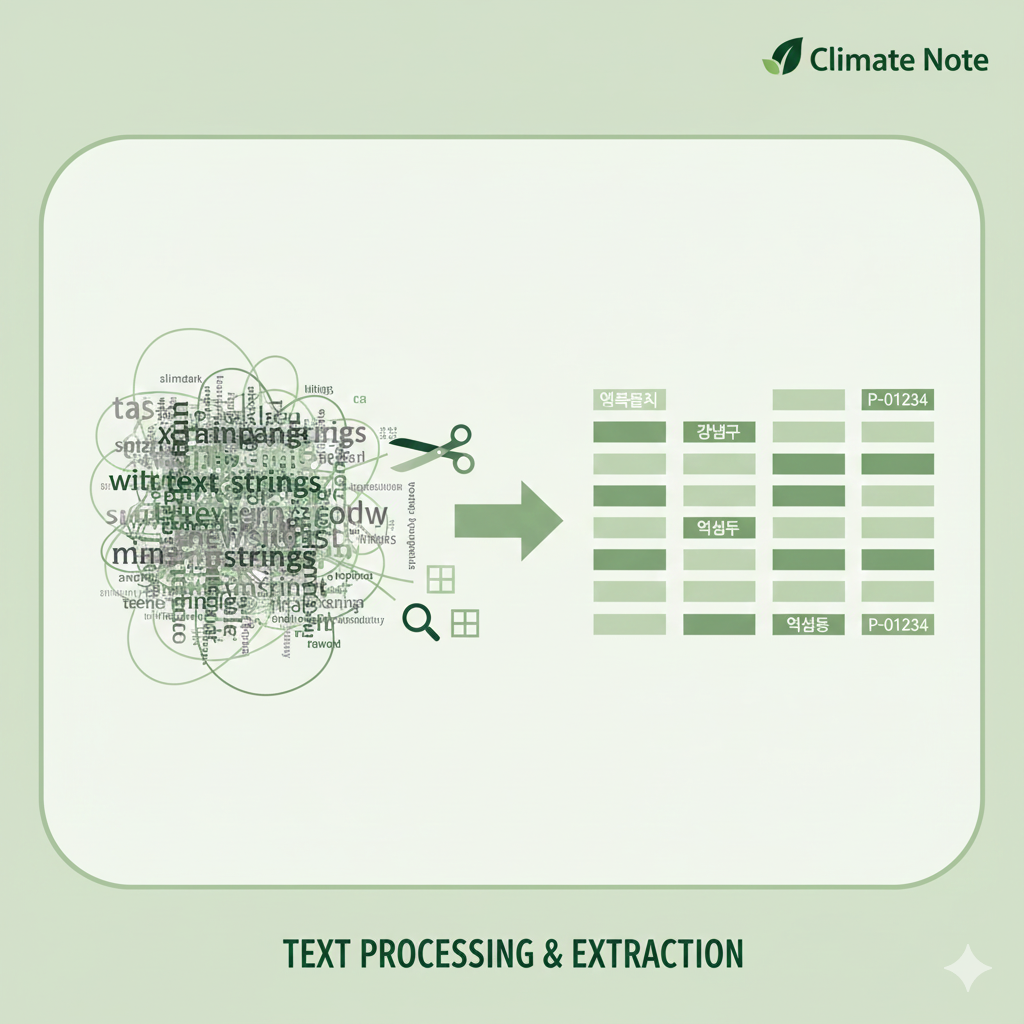
- 단계: 데이터 범위를 선택하고 [데이터] 탭 -> [텍스트 나누기]를 클릭합니다.
- 방법: 공백(띄어쓰기)이나 쉼표(,) 등 구분 기호를 기준으로 데이터를 나눕니다.
- 결과: "서울 강남구 역삼동"이 [서울], [강남구], [역삼동] 세 칸으로 즉시 분리됩니다.
3. Climate Note's Tip: "함수 조합으로 공백 제거하기"
💡 실무 팁: TRIM 함수의 마법
데이터를 복사해 오면 눈에 보이지 않는 앞뒤 공백 때문에 VLOOKUP이 실패할 때가 많습니다.
=TRIM(A2)수식을 써보세요. 텍스트 앞뒤의 불필요한 공백을 제거해 데이터의 무결성을 지켜줍니다.
4. 🔗 가공된 데이터를 활용하는 다음 단계
깔끔하게 잘라낸 데이터를 활용해 더 정교한 분석을 시작해 보세요.
▶ 추출 데이터 자동 매칭: [Excel Note] INDEX & MATCH 활용법
▶ 숫자 데이터 가독성 높이기: [Excel Note] 표시 형식 마스터하기
📢 Climate Note의 당부 (Notice)
지저분한 데이터 속에서 필요한 정보만 빠르게 골라내는 능력이 진짜 엑셀 실력입니다. 텍스트 가공 기술로 단순 반복 업무에서 해방되세요!
Climate Note는 여러분의 스마트한 업무 환경을 응원합니다.
구독을 통해 실무 해결사로 거듭나세요!
반응형
'Excel Note' 카테고리의 다른 글
| [Excel Note] 수백 줄의 배출량 데이터, '부분합'으로 1초 만에 그룹별 요약하기 (1) | 2026.01.11 |
|---|---|
| [Excel Note] 숫자 뒤에 'kWh' 일일이 쓰지 마세요! 사용자 지정 표시 형식 100% 활용법 (0) | 2026.01.09 |
| [Excel Note] VLOOKUP의 한계를 넘다! INDEX & MATCH 함수 조합으로 복잡한 단가표 정복하기 (0) | 2026.01.08 |
| [Excel Note] 데이터 신뢰도의 핵심! 중복 데이터 1초 만에 찾아내고 제거하기 (1) | 2026.01.06 |
| [Excel Note] 클릭 한 번으로 끝! 탄소 배출량 단위(kg, t, g) 자동 변환 서식 설정법 (0) | 2026.01.05 |


