[Excel Note] VLOOKUP의 한계를 넘다! INDEX & MATCH 함수 조합으로 복잡한 단가표 정복하기
엑셀 좀 한다는 분들이 VLOOKUP 대신 이 조합을 고집하는 데는 이유가 있습니다. 바로 행(Row)과 열(Column)이 교차하는 지점의 데이터를 자유자재로 뽑아낼 수 있기 때문입니다.
오늘은 연도별, 사업장별로 복잡하게 얽힌 '탄소 배출 단가표'나 '전력 요금표'에서 내가 원하는 값만 정확히 추출하는 INDEX & MATCH 환상의 콤비를 소개합니다.
1. 왜 이 조합을 써야 하나요?
VLOOKUP은 왼쪽에서 오른쪽으로만 값을 찾을 수 있지만, INDEX & MATCH 조합은 다음과 같은 강력한 장점이 있습니다.
- 방향의 무제한: 찾으려는 기준값이 데이터의 어느 위치에 있어도 상관없습니다.
- 유지보수 용이: 원본 데이터에 열이 추가되어도 수식이 깨지지 않습니다.
- 다중 조건 검색: 가로축(연도)과 세로축(항목)이 만나는 지점의 값을 찾기에 최적입니다.
2. 핵심 수식 원리 이해하기
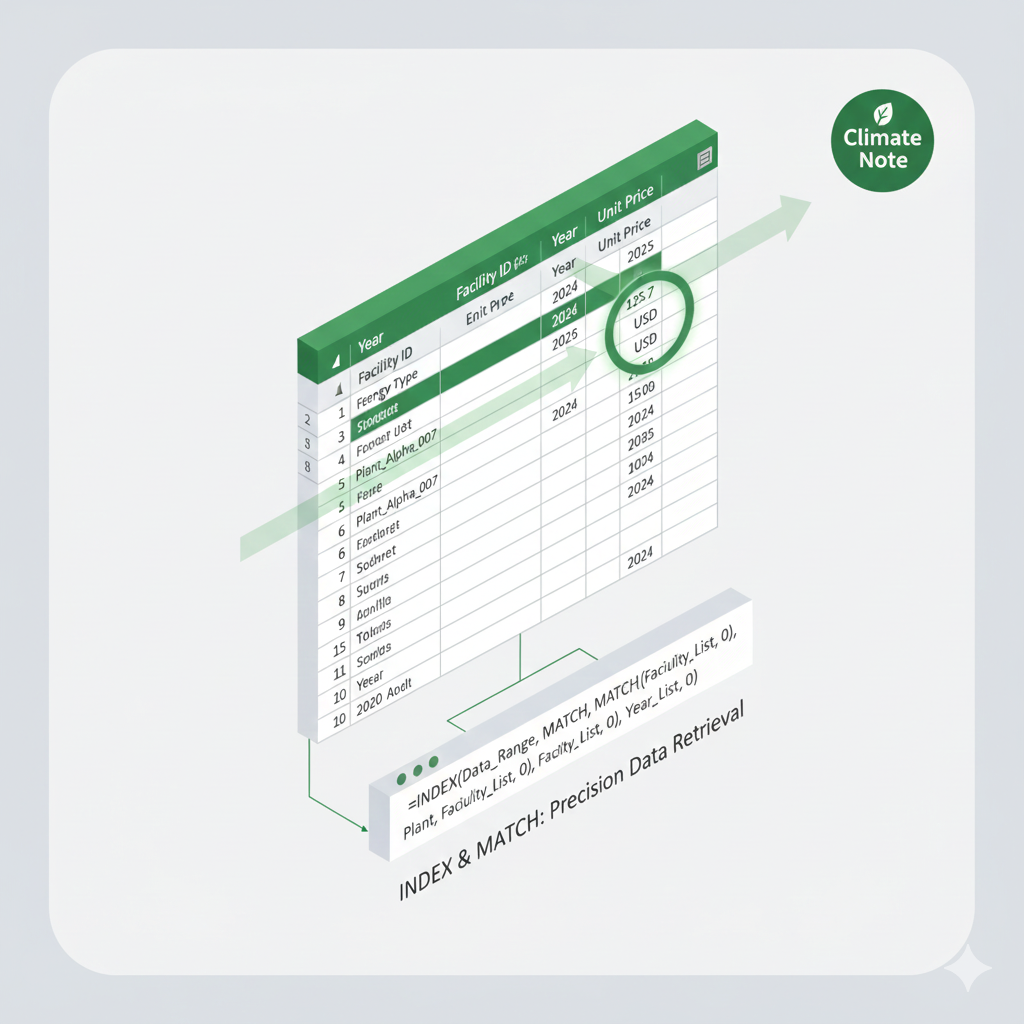
=INDEX(데이터범위, MATCH(행_찾을값, 행_범위, 0), MATCH(열_찾을값, 열_범위, 0))작동 원리:
- MATCH: "내가 찾는 값이 몇 번째 줄(혹은 칸)에 있어?"라고 묻고 숫자를 가져옵니다.
- INDEX: "그 숫자 위치에 있는 진짜 값을 보여줘!"라고 실행합니다.
3. Climate Note's Tip: "오류 발생 시 대처법"
💡 실무 팁: IFERROR와 함께 쓰세요.
매칭되는 값이 없을 때 뜨는 #N/A 오류가 보기 싫다면 수식 전체를
=IFERROR(수식, "데이터 없음")으로 감싸주세요. 보고서가 훨씬 깔끔해집니다.
4. 🔗 시너지를 내는 엑셀 스킬들
데이터 추출이 끝났다면, 이제 보기 좋게 정리할 차례입니다.
▶ 값의 크기 시각화: [Excel Note] 조건부 서식 활용하기
▶ 대량 데이터 요약: [Excel Note] 피벗 테이블 마스터하기
📢 Climate Note의 당부 (Notice)
INDEX와 MATCH를 자유자재로 다루게 되는 순간, 엑셀 노가다의 시대는 끝납니다. 더 정확하고 빠른 데이터 처리가 가능해지니까요.
Climate Note는 여러분의 전문가다운 엑셀 라이프를 응원합니다.
구독을 눌러 실무의 격을 높여보세요!
반응형
'Excel Note' 카테고리의 다른 글
| [Excel Note] 긴 주소에서 '시/도'만 추출하기? 텍스트 가공 함수 정복하기 (0) | 2026.01.10 |
|---|---|
| [Excel Note] 숫자 뒤에 'kWh' 일일이 쓰지 마세요! 사용자 지정 표시 형식 100% 활용법 (0) | 2026.01.09 |
| [Excel Note] 데이터 신뢰도의 핵심! 중복 데이터 1초 만에 찾아내고 제거하기 (1) | 2026.01.06 |
| [Excel Note] 클릭 한 번으로 끝! 탄소 배출량 단위(kg, t, g) 자동 변환 서식 설정법 (0) | 2026.01.05 |
| [Excel Note] 한눈에 파악하는 ESG 데이터 동향! 스파크라인과 카메라 도구로 엑셀 대시보드 구축 마스터하기 (0) | 2025.12.07 |


