[Excel Note] "Scope 1? Scope_1?" 오타 내면 야근합니다. (드롭다운 목록 만들기)
ESG 데이터 품질 관리 필수! 온실가스 배출 범위를 Scope 1, 2, 3으로 입력할 때, 작업자마다 'Scope 1', 'Scope_1', '직접배출'처럼 다르게 입력하는 문제를 겪고 계십니까? 이렇게 데이터가 통일되지 않으면, 나중에 **피벗 테이블이나 함수를 돌릴 때 집계가 전혀 되지 않아** 야근이 확정됩니다.
오늘은 마우스 클릭만으로 데이터를 선택하게 만들어, **오타율을 0%로 만드는 '데이터 유효성 검사(드롭다운 목록)'** 기능을 30초 만에 적용해 봅니다. 모든 ESG 보고서의 기초가 되는 실무 자동화 기술입니다.
1. 왜 필요한가? (Problem)
엑셀 고수들은 **'직접 타이핑'**을 가장 싫어합니다. 인간은 반드시 오타를 내기 때문입니다.
특히 ESG 데이터처럼 분류 기준(Scope 1, 2, 3)이 명확한 데이터는 **선택지(List)**를 주는 것이 원칙입니다.
2. 해결 방법: 드롭다운 목록 만들기 (30초 컷)
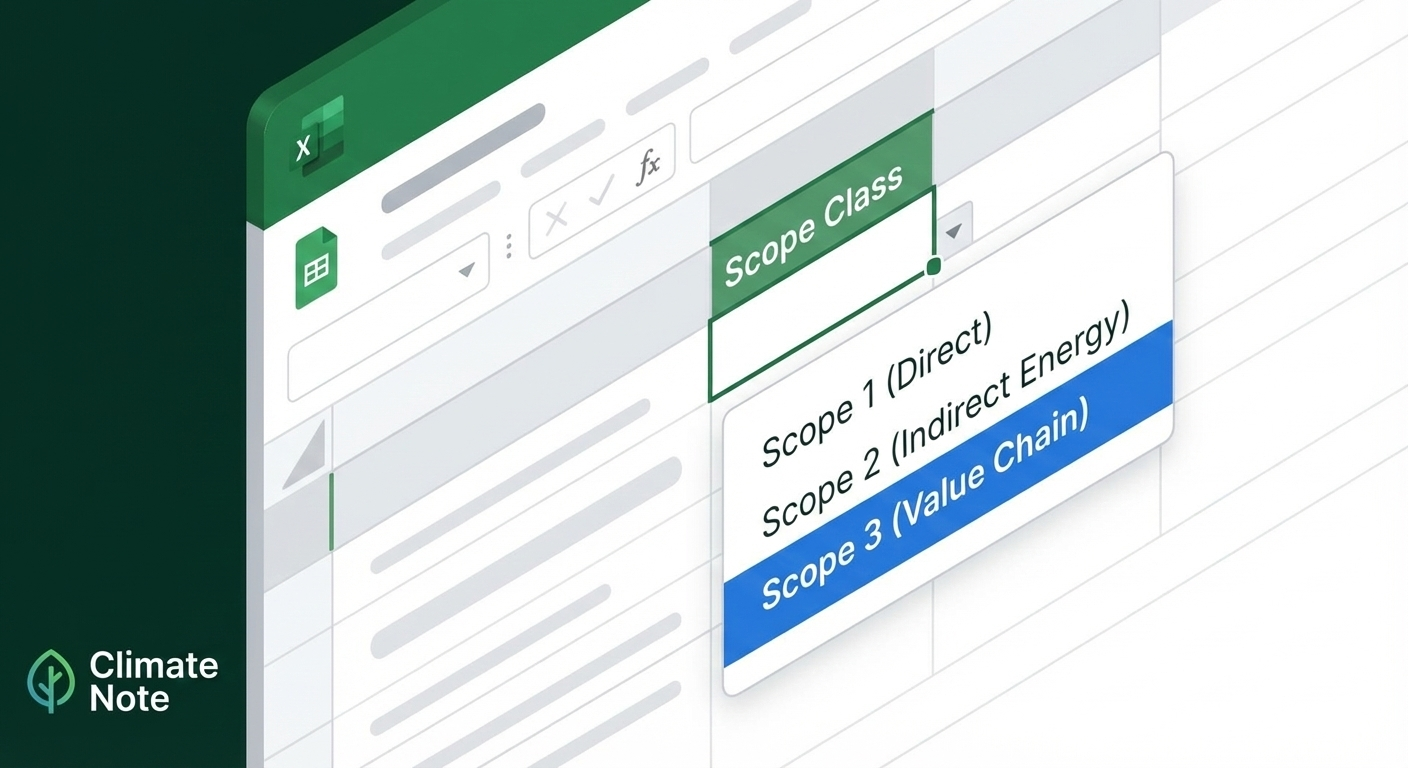
Step 1. 범위 지정
데이터를 입력할 셀(열) 전체를 드래그해서 선택합니다.
Step 2. 메뉴 진입
엑셀 상단 메뉴에서 [데이터] 탭 → [데이터 유효성 검사] 아이콘을 클릭합니다.
(단축키: Alt → A → V → V 순서대로 누름)
Step 3. 설정 변경 (핵심)
- 제한 대상(A): '모든 값'을 '목록'으로 변경합니다.
- 원본(S): 여기에 선택할 항목을 쉼표(,)로 구분해서 적습니다.
입력값: Scope 1,Scope 2,Scope 3
(주의: 쉼표 사이 띄어쓰기 하지 마세요)
Step 4. 확인
이제 해당 셀을 클릭하면 화살표(▼)가 생기고, 우리가 적은 목록이 나타납니다. 이제 타자를 칠 필요 없이 마우스로 콕콕 찍으면 됩니다.
3. Climate Note's Tip: 목록을 별도 시트로 관리하기
항목이 'Scope 1, 2, 3'처럼 짧으면 직접 써도 되지만, '사업장 리스트(본사, A공장, B공장, 물류센터...)'처럼 항목이 많고 자주 바뀌는 경우는 어떻게 할까요?
- 'Admin'이라는 새 시트를 만듭니다.
- A열에 사업장 이름을 쭉 적습니다.
- [데이터 유효성 검사] → [원본] 칸을 클릭하고, 방금 적은 A열 범위를 드래그해서 참조합니다.
- 이제 Admin 시트의 내용만 바꾸면, 드롭다운 목록도 자동으로 업데이트됩니다.
4. 🔗 함께 보면 좋은 글 (다음 단계 자동화)
데이터 오류를 막았다면, 이제 유입된 데이터를 분석하고 시각화할 차례입니다.
▶ 오류 자동 감지: [Excel Note] 데이터 오류 나면 '빨간불' 켜기! 조건부 서식 마스터하기
▶ 데이터 집계: [Excel Note] Scope 1, 2, 3 별로 자동으로 합산하기 (SUMIFS 함수)
▶ 보고서 요약: [Excel Note] 1분 만에 끝내는 ESG 보고서 요약! 피벗 테이블 활용법
📢 Climate Note의 당부 (Notice)
데이터 분석의 8할은 '전처리(Cleaning)'입니다.
입력 단계에서 규칙을 정해두지 않으면, 나중에 취합할 때 '찾기 및 바꾸기(Ctrl+H)' 하느라 밤을 새워야 합니다.
여러분의 동료들에게 "제발 이 칸에는 이것만 선택해주세요"라고 말하는 대신, 드롭다운 목록을 딱 걸어서 파일을 배포하십시오. 그게 진정한 '엑셀 빌런'을 막는 길입니다.
여러분의 동료들에게 이 글을 공유하십시오. 구독을 누르시면 여러분의 퇴근 시간이 30분 빨라집니다.
'Excel Note' 카테고리의 다른 글
| [Excel Note] 3초 컷! VLOOKUP보다 10배 편한 XLOOKUP 함수 마스터하기 (ESG 데이터 찾기 필살기) (0) | 2025.11.27 |
|---|---|
| [Excel Note] 1초 만에 현황판 완성! 조건부 서식으로 탄소 배출량에 '빨간불' 켜는 법 (0) | 2025.11.26 |
| [Excel Note] 직장인 필살기! 탄소 배출량 자동 계산기 엑셀 템플릿 (무료 즉시 다운로드) (0) | 2025.11.21 |
| [Excel Note] 엑셀 함수 2개로 만드는 '자동 탄소 배출량 계산기' (실무편) (0) | 2025.11.21 |
| [Excel Note] "데이터 취합하다가 하루가 다 가시나요?" (0) | 2025.11.21 |


